PH Clock

Probe House Software
by Wong CK
© Copyright 2012-2017

Version 1.4
Deutsche Übersetzung von Latz

Übersicht

PH Clock ist ein kleines Uhren-Programm für Atari-Computer. Es bietet eine hübsche Analog-Anzeige mit wählbaren Hintergrundmotiven und Farben für alle Uhren-Elemente. Zusätzlich verfügt PH Clock über eine Alarm- und Stundensignal-Funktion. Als Besonderheit kann PH Clock per Drag and Drop Musiksamples abspielen.
PH Clock ist Freeware.

Systemvoraussetzungen

  1. Atari-Computer (Original, Emulator oder Klon).
  2. PH Clock läuft mit MiNT oder MagiC. Es wurde auf MiNT 1.18 entwickelt, funktioniert aber auch mit MiNT 1.16.

  3. Es müssen ebenfalls die Codecs und die Datei "mem.ldg" vom Programm "zView" (von Zorro) installiert sein. Alle Codecs finden sich hier: zView (Beta-Release 8)
    Oder man verwendet den neuesten MintList-Build von Mikro; dieser behebt ein paar Fehler und bietet zudem korrekte Funktionen auch für MagiC.
  4. Die zView-Codecs benötigen ein VDI mit EdDI-Unterstützung wie z.B. NVDI > 2.5, NovaVDI, fVDI etc.
  5. Eine Bildschirmauflösung mit mindestens 16 Farben, besser jedoch 256 Farben oder mehr.
Anmerkung d. Übersetzers: Die Bilder in dieser Anleitung zeigen die englische Version.

Installation

  1. Archiv entpacken und den Inhalt in einen selbstgewählten Ordner kopieren, z.B. C:\phclock.
  2. Bitte prüfen, ob der Unterordner "IMG" mit den Bilddateien korrekt entpackt wurde (z.B. C:\phclock\img\). Die Namen des Ordners und der Bilddateien dürfen keine gemischte Groß/Kleinschreibung enthalten, also entweder alles GROSS oder alles klein.
  3. Die 68020-60 Version heißt PHCLOCK.PRG, die Firebee-Version heißt PHCLKCF.PRG und die M68000er Version heißt PHCLK00.PRG.
  4. Aus dem zView-Archiv die Datei "mem.ldg" in den Ordner C:\GEMSYS\LDG und alle zView-Codecs in den Ordner C:\GEMSYS\LDG\CODECS kopieren (Ordner bitte selbst erstellen falls nicht vorhanden).
  5. Zum Starten auf das entsprechende PRG doppelklicken.
Man kann PH Clock beim Systemstart automatisch starten lassen; entweder durch den Befehl run <Pfad/zu/phclock.prg> in der Datei xaaes.cnf oder durch den jeweils verwendeten Desktop.

Das Hauptfenster

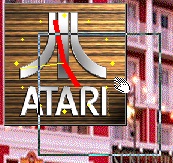
  • Im Hauptfenster wird die Zeit auf einer Analog-Uhr angezeigt.
  • Der Uhren-Hintergrund ist eine frei wählbare Bilddatei.
  • Die Farben für alle Uhren-Elemente sind getrennt einstellbar.

Das Hauptfenster verschieben

  • Die Uhr kann auf dem Desktop frei verschoben werden.
  • Dazu klickt man auf das Fenster und hält die linke Maustaste gedrückt, bis der Mauszeiger sich in eine Hand verwandelt.
  • Jetzt kann man (mit gedrückter Maustaste) die "Gummibandbox" an die neue Position verschieben und dann die Maustaste loslassen.
  • Die Fensterposition wird in der Konfigurationsdatei gespeichert.

Benutzung

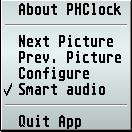
  • Mit einem Rechtsklick im Hauptfenster öffnet sich ein Popupmenü mit folgenden Optionen:
  • Nächstes Bild wechselt zum nächsten (im Ordner "IMG") verfügbaren Hintergrundbild.
  • Vorh. Bild wechselt zum vorherigen Hintergrundbild.
  • Konfiguration öffnet den Konfigurations-Dialog.
  • Die Option Smart Audio blockiert die Audioausgabe von PH Clock wenn ein anderer Sound-Player aktiv ist. Somit wird Euer Lieblingslied nicht vom Stunden- oder Alarmsignal unterbrochen.
  • Beenden beendet das Programm, die Einstellungen werden gespeichert.
  • Über PH Clock erklärt sich selbst.
  • Mit den Tasten PFEIL RECHTS und PFEIL LINKS kann man ebenfalls zwischen den Hintergrundbildern wechseln.

Konfiguration

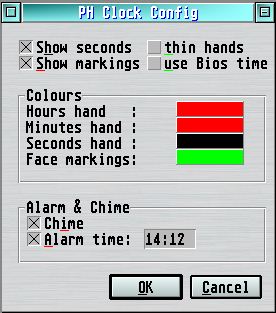
    Hier stellt man PH Clock nach seinen persönlichen Wünschen ein.

  • Sekunden anzeigen: Der Sekundenzeiger wird angezeigt/nicht angezeigt.
  • Stundenmarkierungen zeigen: Es werden farbige Markierungen für die Stunden angezeigt.
  • Dünne Zeiger: Je nach Bildschirmauflösung sind zur korrekten Darstellung dünnere Zeiger notwendig. Den genauen Grund dafür weiss ich nicht; diese Einstellung löst jedoch das Problem.
  • BIOS-Zeit verwenden: Hiermit wird nicht die localtime-Funktion von MiNT verwendet, sondern die BIOS-Zeit. In diesem Fall springen immer 2 Sekunden auf einmal weiter, dies ist eine Besonderheit der BIOS-Uhr.
  • Farben - Mit einem Klick auf die farbigen Balken kann man die Farben folgender Objekte verändern:
    • Stundenzeiger, Minutenzeiger, Sekundenzeiger und Stundenmarkierungen.
  • Alarm & Stundensignal - Hier kann man:
    • das Stundensignal an/ausschalten.
    • den Alarm an/ausschalten und die Alarmzeit eingeben. Es wird das 24-Stunden Format verwendet.

Alarm-Modus, Alarm-Sound und Stundensignal

Wenn der Alarm ertönt kann dieser mit einem Doppelklick auf die Uhr ausgeschaltet werden. Ansonsten beendet sich der Alarm nach 1 Minute von selbst.

Die Standard-Sounds für Alarm und Stundensignal befinden sich im selben Ordner wie PH Clock. Die Sounds können einfach durch andere Sounddateien ersetzt werden:
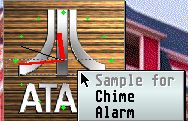
  1. Mit gedrückter ALT-Taste die gewünschte Sounddatei auf das PH Clock Hauptfenster ziehen.
  2. Im daraufhin erscheinenden Popupmenü "Alarm" oder "Std.-Signal" auswählen und schon wird der Sound für die gewählte Funktion verwendet.
WICHTIG: PH Clock erzeugt (und benutzt) keine Kopie dieses Sounds, sondern merkt sich lediglich den Pfad zur Sounddatei. Wenn man die Datei(en) also löscht oder verschiebt, so kann PH Clock diese nicht mehr abspielen.

Integrierter Sample-Player

PH Clock beinhaltet ausserdem einen DMA Sample-Player. Das macht PH Clock zum universellen Player für folgende Soundformate:


Man kann also einfach eine Sounddatei auf das PH Clock Hauptfenster ziehen und diese wird sofort abgespielt. Oder man meldet phclock.prg beim jeweils verwendeten Desktop als ausführendes Programm für die o.a. Soundformate an, dann werden solche Sounds auch durch Doppelklick auf die Datei abgespielt.

Konfigurationsdatei und Hintergrundbilder

Die Konfiguration wird in der Datei phclock.cfg im Programmordner gespeichert. Diese wird bei Programmende automatisch gesichert und enthält alle Einstellungen. Wenn die Datei gelöscht wird startet das Programm das nächste Mal mit den Standardeinstellungen.

Die Hintergrundbilder für die Uhr befinden sich im Ordner "IMG". Die Dateien müssen nach dem Muster CFnn.PNG benannt sein.
Man kann eigene Bilder als Hintergrund für PH Clock verwenden, dazu kopiert man einfach die Bilddatei(en) in den Ordner "IMG". Hierbei sind folgende Regeln zu beachten:
  1. Die Bilddatei muß im PNG-Fomat vorliegen, die Farbanzahl ist hierbei egal. Die Grösse des Hauptfensters ist 120 x 120 Pixel, grössere Bilder werden auf dieses Maß herunterskaliert.
  2. Die Skalierung der Bilddateien kann ein paar Sekunden dauern. Mein TT benötigt zum Skalieren der beiliegenden kleinen Bilder 2-3 Sekunden, grössere Bilder brauchen also länger.
  3. Der Dateiname muß mit "CF" beginnen, gefolgt von einer ansteigenden Nummerierung. CF steht hier für "Clock Face".
  4. Die Nummerierung muß durchgehend sein. Wenn die Reihenfolge unterbrochen ist, so werden die nachfolgenden Bilder nicht geladen.

Einschränkungen

Versions-Updates

Version 1.4 : Fixed NAES GUI issues.
Version 1.33 : Smart audio and re-order the options menu.
Version 1.31 : Real per minute redraw.
Version 1.31 : Simulated every sec redraw for MagiC in non-bios time mode.
Version 1.31 : Removal of red square in config window.
Version 1.30 : MagiC compatible.
Version 1.30 : Make PH Clock into a DMA sample player.
Version 1.30 : Configurable alarm and chime sounds.
Version 1.21 : Briefly tested on Mint 1.16, removed required Mint version.
Version 1.20 : Added choime and alarm function.
Version 1.20 : Fixed mouse cursor blinking
Version 1.01 : Silently exiting if RSC cannot be loaded when running off ext2 fs (or any fs which allows upper and lowercase).
Version 1.01 : Memory violation when exiting from a Memory Protected Mint.
Version 1.01 : Error getting object tree in MyAES.

Danksagung

Thanks to the gang at Atari-Forums.com and OL and jfl for the support. Latz for German translation. AtFact for icons.

Zukünftig geplante Erweiterungen

Bisher keine.


Fragen, Kommentare oder Fehlermeldungen? Bitte eine Nachricht bei Atari-Forum.comschreiben.
Besucht meine Web site: https://sites.google.com/site/probehouse/